Hvordan oppdatere DNS-innstillingene til din nettside
Hvorfor trenger jeg å gjøre dette?
Serveren som drifter nettsiden din har blitt oppdatert for å forbedre måten domenet viderekobles til nettsidens server. Disse oppdateringene gjør at nettsiden vil åpne og fungere enda raskere enn den har gjort til nå.
Hvordan oppdaterer jeg mine DNS innstillinger?
Videresend denne informasjonen til den ansvarlige for dine domener. Om du skal gjøre dette selv, logg inn på kontrollpanelet til din domeneleverandør (eks Domeneshop, UniWeb, Fastname eller lignende) og følg instruksene i stegene 1 til 3 som er beskrevet lenger nede på denne siden.
Hva skjer hvis jeg ikke gjør disse oppdateringene?
Hvis du ikke oppdaterer disse DNS-innstillingene til nettstedet ditt, vil nettstedet fortsatt fungere, men du slutter å motta oppdateringer, forbedringer og optimaliseringer. Dette kan resultere i svekket ytelse over tid.
Hjelp! Dette skjønner jeg ikke noe av!
Ta kontakt på telefon eller e-post om du trenger hjelp til å gjøre disse oppdateringene, så hjelper vi deg!
Med vennlig hilsen
Christoffer Furnes
christoffer@furnesdesign.no
45 47 20 28
Steg 1
Gå til DNS-innstillingene for domenene som er tilknyttet din nettside.
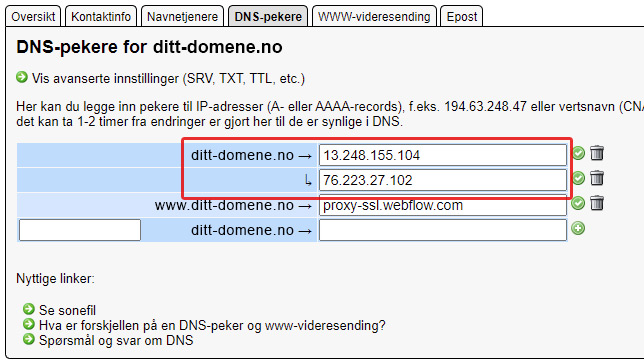
Inne på DNS pekerne for hver enkelt domene tilknyttet nettsiden vil du finne to oppføringer med tilknyttede IP-adresser.
NB! IP-adressene som viser i rød ramme under kan være ulik hos deg.
Steg 2
I tillegg til disse to eksisterende oppføringene som vises markert med rød ramme i bildet over, legger du til de to nye IP-adressene som står i tabellen nedenfor, på samme måte som de eksisterende eksempel IP-adressene beskrevet i steg 1 ovenfor.
Ny A-record nr 1
Vertsnavn: @
RR type: A
Ny A-record nr 2
Vertsnavn: @
RR type: A

Steg 3
Vent 24 timer eller bruk en gratis tjeneste som f.eks www.whatsmydns.net for å sjekke at IP-adressene er lagt korrekt inn og fungerer.
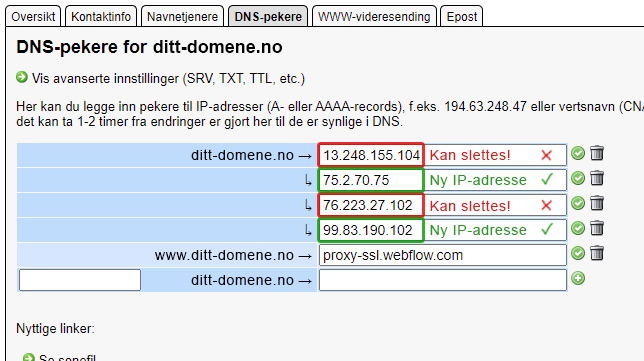
Etter 24 timer (eller du har sjekket at IP-adressene viser på whatsmydns.no), gå tilbake til DNS-innstillingene og slett de to gamle IP-adressene. NB! Oppføringene med IP-adressene 75.2.70.75 og 99.83.190.102 er de ny adressene som ikke må slettes.
Da er du ferdig! Ta kontakt om du lurer på noe!